Le terminal (CLI)
Objectif : savoir ouvrir un terminal sur ton ordinateur, comprendre où tu te trouves dans l'arborescence, naviguer entre les dossiers et en créer — sur Windows comme sur macOS.
Pourquoi le terminal ?
- Les outils qu'on va utiliser toute l'année — npm, git, Vite — se pilotent au terminal, pas à la souris.
- Une commande bien tapée remplace une dizaine de clics dans l'explorateur de fichiers.
- Les tutos, la documentation et les réponses sur Stack Overflow sont écrits en commandes : il faut savoir les lire.
- C'est la même logique sur tous les systèmes : ce que tu apprends ici te resservira partout.
Le terminal s'appelle aussi CLI (Command Line Interface, interface en ligne de commande). Tu tapes une instruction, tu valides, la machine répond. C'est tout.
Ouvrir son terminal
Windows : le terminal de Laragon
Dans Laragon, clique sur le bouton Terminal en bas à droite de la fenêtre.
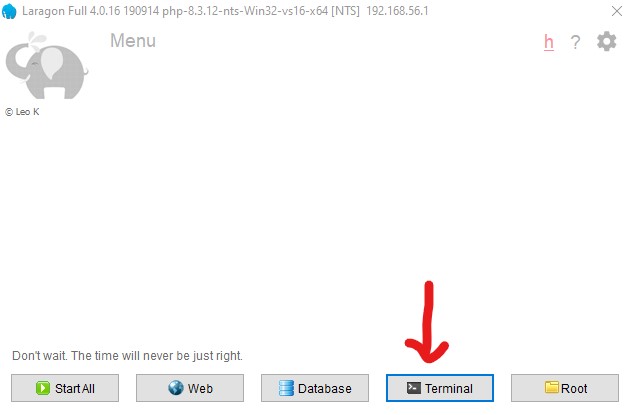
Une fenêtre s'ouvre : c'est Cmder, le terminal fourni avec Laragon. Il comprend les commandes Unix (ls, touch…) en plus des commandes Windows, ce qui nous arrange bien.
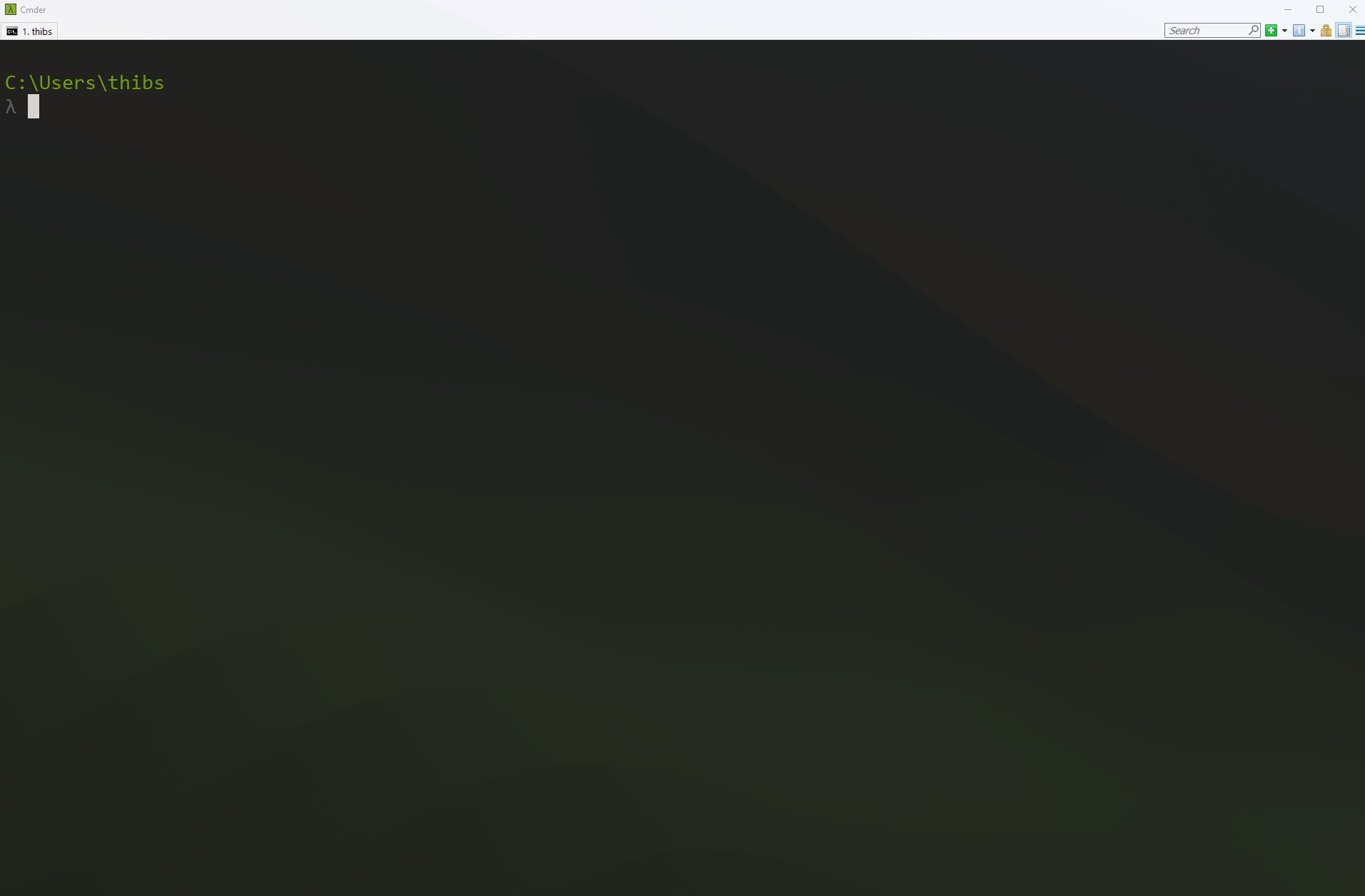
Le symbole λ (lambda) en début de ligne signale que le terminal attend une commande :
C:\laragon\www
λ
Attention
Le terminal de Laragon s'ouvre par défaut dans C:\laragon\www, pas dans ton dossier utilisateur. C'est le dossier des projets PHP. Pense à en sortir quand tu travailles sur un projet JavaScript.
macOS : Terminal ou VS Code
Deux possibilités :
- Terminal.app : appuie sur
Cmd + Espace(Spotlight), tape « Terminal », valide. - Le terminal intégré de VS Code : menu Terminal → Nouveau terminal, ou le raccourci
Ctrl + ù. Pratique, il s'ouvre directement dans le dossier du projet ouvert.
Le shell par défaut est zsh, son invite se termine par % :
prenom@MacBook ~ %
zsh est le shell par défaut de macOS depuis Catalina (10.15, 2019). Si ton invite se termine par $ et non par %, c'est que tu es sous bash : Mac plus ancien, ou réglage conservé lors d'une mise à jour. Aucune importance ici, toutes les commandes de ce chapitre fonctionnent dans les deux shells.
Note
Sur Mac, le terminal s'ouvre dans ton dossier utilisateur (/Users/prenom, aussi noté ~). C'est exactement là qu'on veut être pour ce cours.
Où suis-je ?
Un terminal est toujours dans un dossier : c'est le dossier courant. Toutes tes commandes s'appliquent à ce dossier.
La commande pwd (print working directory) répond à la question « où suis-je ? » :
pwd
Sur Windows :
C:\laragon\www
λ pwd
C:\laragon\www
Sur Mac :
prenom@MacBook ~ % pwd
/Users/prenom
L'invite de commande (le prompt) affiche souvent déjà le dossier courant. Prends le réflexe de la lire avant de taper quoi que ce soit : la moitié des erreurs de débutant viennent du fait qu'on n'est pas dans le bon dossier.
Les touches [ENTER] et [TAB]
Deux touches à connaître. On les note [ENTER] et [TAB] dans ce cours : ce sont des touches physiques, tu ne tapes pas les lettres.
[ENTER](Entrée) : valide et exécute la commande. Tant que tu n'appuies pas dessus, rien ne se passe.[TAB](↹, au-dessus de la touche Verr. Maj) : complète automatiquement le nom que tu as commencé à taper. Si plusieurs noms correspondent, appuie deux fois pour voir la liste.
Exemple : tu veux entrer dans Documents. Tu tapes cd Do, tu appuies sur [TAB], le terminal complète en cd Documents, tu appuies sur [ENTER].
cd Do # puis [TAB] → cd Documents/ ; puis [ENTER]
[TAB] t'évite les fautes de frappe, gère les majuscules à ta place et te prouve que le dossier existe vraiment. Utilise-la systématiquement.
À partir d'ici, on n'écrit plus [ENTER] dans les exemples : c'est sous-entendu à la fin de chaque commande.
Les commandes
pwd — afficher le dossier courant
pwd
ls — lister le contenu du dossier
ls
Trois variantes utiles :
ls -l    # affiche les détails : taille, date de modification
ls -a    # affiche aussi les fichiers cachés (ceux qui commencent par un point)
ls -al   # les deux à la fois : détails + fichiers cachés
ls -al et ls -la font exactement la même chose : l'ordre des lettres n'a pas d'importance. C'est la commande qu'on tape le plus souvent, parce qu'elle montre tout.
Voici à quoi ressemble sa sortie (sur Cmder comme sur Mac, l'affichage est le même) :
prenom@MacBook repos % ls -al
total 8
drwxr-xr-x   5 prenom  staff   160 20 sep 10:12 .
drwxr-xr-x  18 prenom  staff   576 20 sep 10:11 ..
-rw-r--r--   1 prenom  staff    24 20 sep 10:12 .gitignore
drwxr-xr-x   7 prenom  staff   224 20 sep 10:12 portfolio
-rw-r--r--   1 prenom  staff  1042 20 sep 10:12 notes.md
Comment la lire, colonne par colonne :
- 1re colonne : les droits. Un
dau début = c'est un dossier, un-= c'est un fichier. - taille en octets (la 5e colonne), puis la date de dernière modification.
- dernière colonne : le nom.
.gitignorene s'affiche qu'avec-a: il commence par un point, donc il est caché. - Les deux premières lignes,
.et.., sont le dossier courant et son parent — les mêmes raccourcis que pourcd.
cd — changer de dossier
cd nom_du_dossier
Les raccourcis, identiques sur les deux plateformes :
..= le dossier parent (un niveau au-dessus).= le dossier courant~= ton dossier utilisateur
cd ..        # remonter d'un niveau
cd ../..     # remonter de deux niveaux
cd ~         # revenir dans ton dossier utilisateur
cd           # sans argument : même effet que cd ~
Aller à la racine du disque — c'est ici que les deux systèmes diffèrent :
cd \ # Windows : racine du lecteur C:
cd / # macOS : racine du disque
Chemin absolu : il part de la racine et décrit tout le trajet. Il marche depuis n'importe où.
cd C:\laragon\www\mon-projet # Windows
cd /Users/prenom/repos/mon-projet # macOS
Chemin relatif : il part du dossier où tu es déjà.
cd www\mon-projet # Windows, si tu es dans C:\laragon
cd repos/mon-projet # macOS, si tu es dans /Users/prenom
Astuce
Séparateur de dossiers : \ (antislash) sur Windows, / (slash) sur Mac. Cmder accepte souvent les deux, mais garde la convention de ton système, ça t'évitera des surprises.
mkdir — créer un dossier
mkdir nom_du_dossier
mkdir projets tests brouillons   # plusieurs d'un coup
touch — créer un fichier vide
touch index.html
touch style.css script.js
clear — nettoyer l'écran
clear
Ça n'efface rien sur le disque, ça vide juste l'affichage. Pratique quand la fenêtre devient illisible.
Flèche haut — retrouver une commande
La touche ↑ rappelle les commandes déjà tapées, de la plus récente à la plus ancienne. ↓ revient en avant. Corrige, appuie sur [ENTER], c'est reparti.
code . — ouvrir le dossier courant dans VS Code
code .
Le point signifie « le dossier où je suis ». C'est la façon la plus rapide d'ouvrir un projet dans l'éditeur.
Note
Sur Mac, si code n'existe pas encore : ouvre VS Code, appuie sur Cmd + Shift + P, tape « shell command » et choisis Shell Command: Install 'code' command in PATH. Ferme et rouvre ton terminal, la commande est disponible.
La carte du disque
Windows
C:\                           racine du lecteur C:
├── Users\
│   ├── prenom\               ton dossier utilisateur (~)
│   │   ├── Desktop\
│   │   ├── Documents\
│   │   ├── Downloads\
│   │   └── repos\            tes projets JavaScript (Vue, Vite)
│   │       ├── portfolio\
│   │       └── exercices-vue\
│   └── Public\
├── Program Files\
└── laragon\
    └── www\                  tes projets PHP
        ├── mon-site-php\
        └── wordpress-test\
macOS
/                             racine du disque
├── Applications/
│   └── MAMP/
│       └── htdocs/           tes projets PHP
│           ├── mon-site-php/
│           └── wordpress-test/
├── Users/
│   └── prenom/               ton dossier utilisateur (~)
│       ├── Desktop/
│       ├── Documents/
│       ├── Downloads/
│       └── repos/            tes projets JavaScript (Vue, Vite)
│           ├── portfolio/
│           └── exercices-vue/
└── System/
Note
La convention du cours : un projet = un dossier.
~/repos/→ les projets JavaScript de ce cours (Vue, Vite). Un dossier par projet.C:\laragon\www\(Windows) ou/Applications/MAMP/htdocs/(Mac) → les projets PHP (vanilla, WordPress…). Un dossier par projet aussi.
On ne mélange jamais les deux. Un projet Vue ne va pas dans www, et un site WordPress ne va pas dans repos.
Exercices
Exercice 1 — Où suis-je ?
- Ouvre ton terminal (bouton Terminal de Laragon sur Windows, Spotlight → Terminal ou VS Code sur Mac).
- Lis le prompt : quel dossier affiche-t-il ?
- Tape
pwdet compare avec ce que tu as lu. - Tape
lspour voir ce que contient ce dossier.
Exercice 2 — Retour à la maison
Objectif : aller jusqu'à la racine du disque, puis redescendre jusqu'à ton dossier utilisateur, en utilisant [TAB] à chaque étape.
Windows : depuis C:\laragon\www, remonte jusqu'à la racine C:\, puis descends dans Users, puis dans ton propre dossier.
macOS : depuis ~, va à la racine /, puis redescends dans Users, puis dans ton propre dossier.
Vérifie le résultat avec pwd à chaque étape.
Exercice 3 — Aller voir les projets PHP
Objectif : atteindre le dossier des projets PHP et constater l'organisation « un projet = un dossier ».
Windows : va dans C:\laragon\www, puis liste son contenu.
macOS : va dans /Applications/MAMP/htdocs, puis liste son contenu. Si MAMP n'est pas installé sur ta machine, le terminal te répondra que le dossier n'existe pas : c'est normal, note-le et passe à l'exercice suivant.
Exercice 4 — Remonter dans l'arborescence
Pas de terminal ici, juste de la lecture de chemins.
Windows — tu es dans C:\laragon\www\mon-projet\assets\images.
- Quelle commande pour revenir dans
assets? - Quelle commande pour revenir dans
www? - Quelle commande pour aller à la racine
C:\?
macOS — tu es dans /Users/prenom/repos/mon-projet/assets/images.
- Quelle commande pour revenir dans
assets? - Quelle commande pour revenir dans
repos? - Quelle commande pour revenir dans ton dossier utilisateur ?
Exercice 5 — Prépare ton poste de travail
C'est l'exercice qui compte : tu crées maintenant le dossier dans lequel tu travailleras toute l'année.
- Reviens dans ton dossier utilisateur.
- Vérifie avec
pwdque tu y es bien. - Crée un dossier
reposavecmkdir. - Entre dedans avec
cd(utilise[TAB]). - Vérifie avec
pwd, puis avecls: le dossier doit être vide. - Ouvre-le dans VS Code avec
code ..
Astuce
Au chapitre Installation, tu lanceras npm create vue@latest depuis ce dossier repos. La commande y créera le dossier de ton premier projet Vue. C'est pour ça qu'on le prépare maintenant.
Récap des commandes
| Commande | Action | Remarque |
|---|---|---|
pwd |
Afficher le dossier courant | Identique Windows / Mac |
ls |
Lister le contenu | ls -l détaillé, ls -a fichiers cachés |
ls -al |
Lister tout, avec les détails | ls -la fait pareil |
cd dossier |
Entrer dans un dossier | Utilise [TAB] |
cd .. |
Remonter d'un niveau | Enchaînable : cd ../.. |
cd ~ |
Revenir au dossier utilisateur | cd seul fait pareil |
cd \ / cd / |
Aller à la racine | \ Windows, / Mac |
mkdir nom |
Créer un dossier | Plusieurs noms possibles |
touch fichier |
Créer un fichier vide | Fonctionne dans Cmder |
clear |
Nettoyer l'affichage | N'efface aucun fichier |
code . |
Ouvrir le dossier dans VS Code | Le . = dossier courant |
[TAB] |
Autocompléter un nom | Touche physique |
[ENTER] |
Exécuter la commande | Touche physique |
↑ |
Rappeler la commande précédente | Touche physique |
Erreurs fréquentes
Le dossier n'est pas trouvé alors qu'il existe. Les majuscules comptent : cd documents n'est pas cd Documents. Utilise [TAB], le problème disparaît.
Mauvais séparateur. \ sur Windows, / sur Mac. Si un chemin est refusé, vérifie d'abord ça.
Rien ne se passe après avoir tapé la commande. Tu as oublié [ENTER].
Tu crées ton projet Vue dans www. Sur Windows, Laragon ouvre le terminal dans C:\laragon\www. Avant de créer un projet JavaScript, fais toujours cd ~/repos et vérifie avec pwd.
Tu ne sais plus où tu es. pwd répond. cd ~ te ramène à la maison.
Ressources
- Cheat sheet Bash — antisèche des commandes
- Explainshell — colle une commande, il t'explique chaque morceau
- Cmder — le terminal fourni avec Laragon